Что наблюдать во время задержки
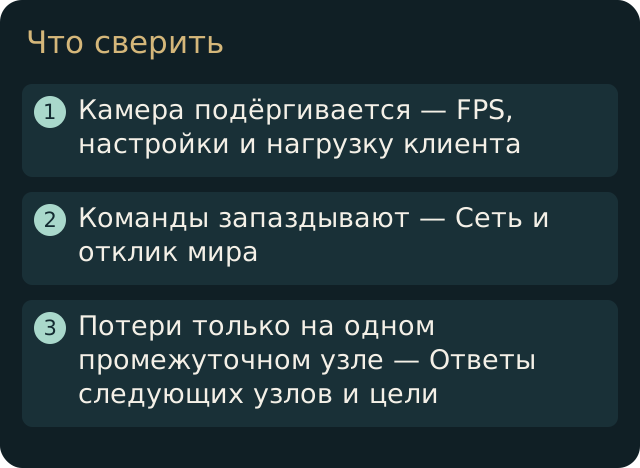
Поверните камеру в спокойном месте и посмотрите на движение интерфейса. Затем выполните одно обычное действие, для которого нужен ответ игры. Плавная камера при запоздавшем действии даёт повод проверить сетевую задержку или нагрузку мира. Подёргивания всего изображения при большом числе объектов чаще требуют проверки FPS и настроек клиента.
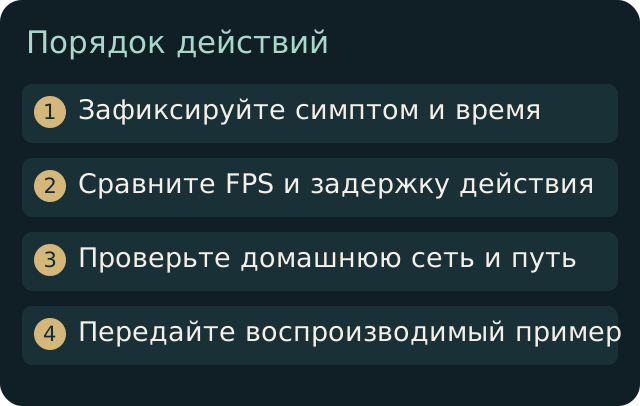
Запишите время с часовым поясом, название мира и тип сбоя. Полезно отличить задержку одного действия от серии разрывов соединения. Если проблема возникает только в одном инстансе, отметьте это. Сравнение нескольких признаков помогает избежать замены оборудования из-за сетевого эпизода или жалобы провайдеру из-за перегруженного клиента.
Начните с домашней сети
Проверьте, нет ли одновременной крупной загрузки, резервного копирования или видеотрансляции. Повторите короткую проверку в тех же условиях после паузы фоновой передачи. Если удобно, сравните Wi‑Fi и проводное подключение на одном компьютере. Меняйте по одному условию, иначе будет трудно понять, какое изменение повлияло на результат.
Для Windows адрес домашнего шлюза можно посмотреть в выводе ipconfig. Сравните ответ шлюза и разрешённого диагностического адреса мира командой ping. Используйте адрес, который оператор указал для проверки. Веб-сайт проекта и игровой сервер могут находиться на разных машинах. Отсутствие ответа на ICMP само по себе не показывает, что игровой порт недоступен.
| Наблюдение | Что проверить |
|---|---|
| Камера подёргивается | FPS, настройки и нагрузку клиента |
| Команды запаздывают | Сеть и отклик мира |
| Потери только на одном промежуточном узле | Ответы следующих узлов и цели |
Как читать путь и потери пакетов
В Windows pathping показывает маршрут и оценивает ответы по его участкам. Запустите pathping с диагностическим именем или IP, который указала поддержка. Дождитесь завершения измерения. Сравните результаты в момент проблемы и в спокойное время на том же подключении. Не публикуйте адреса и служебные данные своей домашней сети в общем чате.
Потери ответов на промежуточном узле могут быть следствием ограничения ICMP самим узлом. Если следующие узлы и конечный адрес отвечают нормально, один проблемный ряд не доказывает потерю игрового трафика. Оценивайте конечный результат и повторяемость, а при закрытом ICMP попросите у поддержки подходящий способ измерения.
Что передать в поддержку
Подготовьте короткое описание с временем, миром, типом подключения и одной воспроизводимой ситуацией. Приложите результаты двух сравнимых измерений и укажите, отличалось ли поведение на проводе. Если другие приложения работают нормально, так и напишите. Это наблюдение помогает локализовать проблему, хотя само по себе не исключает сбой маршрута до игры.
Для зависаний изображения отдельно укажите число окон, настройки графики и место, где падает FPS. Для ошибок входа приложите точный текст клиента и шаг, на котором она появляется. Сетевые советы здесь относятся к действующему подключению, поэтому разбор установки и авторизации находится в отдельных гайдах.