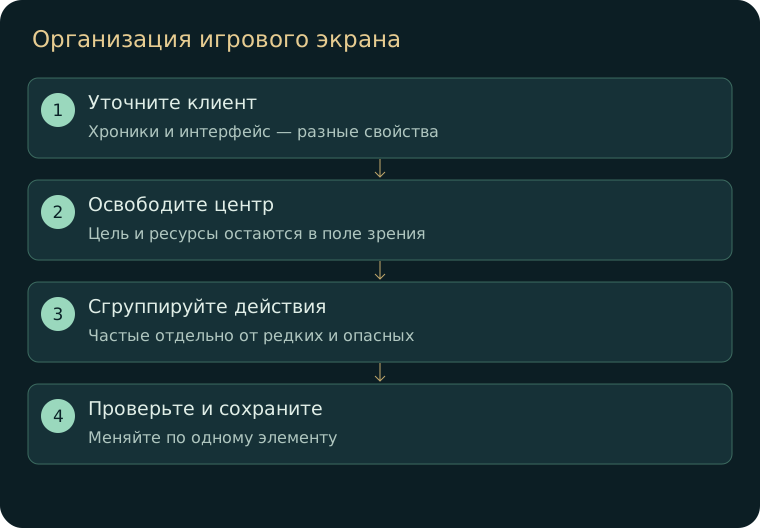
Сначала определите установленный клиент
Посмотрите, какой клиент рекомендует ваш мир, и сравните вид меню с его инструкцией. Например, Reborn Signature описывает современный интерфейс при контенте Interlude. Его дополнительные панели и карта не доказывают наличие тех же функций в старом клиенте другого проекта. Удобство проверяйте по установленной программе.
Перед изменениями запишите текущее разрешение, раскладку панелей и назначенные основные действия. Достаточно личного снимка экрана без логинов и переписки. Это поможет вернуть прежний порядок вручную. Не устанавливайте стороннюю папку system ради изменения размера окна или одной клавиши.
Разделите экран на зоны внимания
Центр оставьте для происходящего вокруг персонажа. Информацию о цели расположите так, чтобы видеть её одновременно со здоровьем своего персонажа. Часто используемые боевые действия держите компактно. Торговлю, социальные действия и редкие команды вынесите туда, где их сложнее задеть во время боя.
Оценивайте размещение в обычном коротком бою, а не только стоя в городе. Если приходится постоянно искать ресурс или закрывать окно, поменяйте один элемент и повторите проверку. Не копируйте чужую схему полностью: число доступных клавиш и привычный размер экрана у игроков различаются.
| Задача | Группа | Расположение | Проверка удобства |
|---|---|---|---|
| Обычный бой | Основные умения | Ближайшие удобные слоты | Взгляд остаётся на цели |
| Выживание | Лечение и расходники | Отдельная понятная группа | Нет случайного соседнего действия |
| Подготовка | Баффы и редкие навыки | Вторая группа панели | Ничего не потеряно при смене режима |
| Общение | Каналы чата | Видимая вкладка своей группы | Сообщение отправлено нужным людям |
Расположите действия по частоте использования
В первую группу поместите основные атаки, лечение или усиления вашей роли. Во вторую — ситуационные действия и расходники. Отдельно держите команды с последствиями, которые не должны выполняться случайно. Проверяйте подсказку значка после каждого перемещения: знакомое место мог занять другой предмет.
Штатная панель принимает значки предметов, действий и умений перетаскиванием. Если в вашем клиенте есть фиксация панели, применяйте её после настройки и сначала убедитесь, что именно она блокирует. Не предполагайте одинаковое число видимых рядов или возможность назначить любое сочетание во всех сборках.
Как проверить горячие клавиши
Начните с подписей слотов и справки своего клиента. Для редактора макросов классическое сочетание — Alt+R. Проверьте сочетание вне активного поля чата. Если вместо действия печатается текст, сначала завершите ввод; это другая ситуация, чем отсутствующая клавиша или неподходящий клиент.
Каналы чата без отдельного справочника
Для обычного сообщения используется общий ввод, для группы — #, для клана — @, для альянса — $. Торговый канал обозначается +. Префикс задаёт адресатов сообщения, но не создаёт членство в группе или клане. Если канала не видно, проверьте вкладку и её фильтры, прежде чем повторять сообщение.
Не проверяйте канал серией одинаковых сообщений. Сначала выберите нужную вкладку и отправьте одно уместное сообщение своим собеседникам. Ограничения уровня, интервала и дальности зависят от канала и настроек мира. Команды расширенного интерфейса не переносите на другой проект по совпадению символов.
Как исправить неудачную настройку
Верните последнее изменённое положение или значение, пользуясь сохранённой записью. Если проблема связана с целостностью клиента, используйте проверку файлов рекомендованного лаунчера. Не удаляйте произвольные конфигурационные файлы: они могут содержать другие ваши настройки, а универсального пути сброса для всех клиентов нет.
Для читаемости сначала проверьте доступные настройки самого клиента и подходящее разрешение. После изменения оцените подписи, чат и перекрытие окон. Если стандартными средствами нужный результат не достигается, уточните поддерживаемый вариант у проекта. Такая проверка точнее совета скачать случайный UI-патч.